KE2 のセットアップ
外部DBシングル構成 (ke2/single/extdb) の基本的なセットアップ手順を説明します。
ke2-docker パッケージの準備
KE2.0 の構築に必要な docker compose ファイルなどを含む ke2-docker パッケージを用意してください。 ke2-docker リポジトリ から、以下のいずれかの方法でサーバー上に展開してください。
- 以下のコマンドを実行して git リポジトリをクローンしてください。(git コマンドが必要です)
$ git clone https://github.com/fixpoint/ke2-docker.git
- ZIP ファイルとしてダウンロードし、用意したサーバー上に配置して展開してください。(unzip コマンドが必要です)
ke2-docker パッケージを展開できたら、外部 DB シングル構成用の docker-compose.yml ファイルを含むディレクトリに移動します。
$ cd ke2/single/extdb
コンテナイメージの取得
以下のコマンドを実行してコンテナイメージを取得してください。
$ docker compose pull
※ インターネットに接続できない環境の場合は「オフライン環境での構築」を参考にしてください。
SSL 証明書の生成
以下のコマンドを実行して自己署名 SSL 証明書を生成してください。
$ ../../../scripts/create-cert.sh
秘密鍵ファイルの準備
データベース上でのパスワード情報などの暗号化に用いる秘密鍵をファイル .secret_key に準備します。
Kompira 用データベースを新規に構築する場合は、たとえば以下のようにして空のファイルを用意してください。
$ touch .secret_key
※ 外部データベースとして既に構築されている Kompira データベースを用いる場合は、そのデータベースにおける秘密鍵を .secret_key に書き込んでおいてください。
$ echo -n 'xxxxxxxxxxxxxxxx' > .secret_key
コンテナの作成と開始
以下のコマンドを実行してコンテナを作成および開始を行なってください。
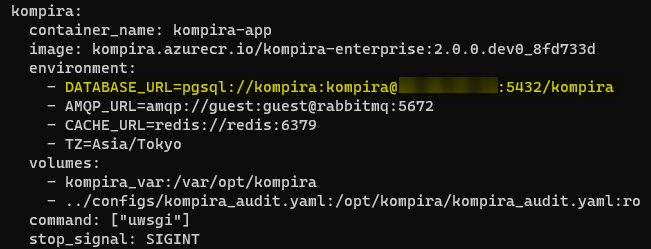
このとき先に準備した接続情報を反映した DATABASE_URL を 必ず指定 してください。未指定で起動した場合は docker compose config の段階で即エラー停止します。
$ DATABASE_URL='pgsql://<DB_USER>:<DB_PASSWORD>@<DB_HOST>:<DB_PORT>/<DB_NAME>' docker compose up -d
DATABASE_URL に埋め込むユーザ名・パスワード・DB 名に URL 安全でない文字 (
@:/%や空白等、RFC 3986 unreserved 以外の文字) を含む場合: パーセントエンコードが必要です (パスワードに限らず、userinfo / path のいずれの部分も対象)。詳細は 資格情報管理 §5 を参照してください。なお、上記コマンド例は値全体をシングルクオートで囲む形式のため、シェル特殊文字 (
#/ 空白 /$/!等) を含むパスワードでも安全にコピペできますが、値自体に'(シングルクオート) を含む場合は閉じてしまうため別途エスケープが必要です。対処方法は同じく 資格情報管理 §5 (シェル例で'を含む値を扱う場合) を参照。
セットアップ後の動作確認
セットアップが完了したら、KE2.0 システムが正常に動作しているかを確認してください。 ブラウザで以下のアドレスにアクセスします。
https://<KOMPIRA_SERVER>/.login
ログイン画面が表示されるため、以下の通り入力してログインしてください。
- ユーザ名:
root - パスワード:
root
ログインが確認できたら、動作確認は完了です。